Pages

Showing posts with label computer. Show all posts

Script Notepad

assalamualaikum, ini rumus - rumus notepad silahkan semoga berguna...
ASSOC          Displays or modifies file extension associations.
ATTRIB         Displays or changes file attributes.
BREAK          Sets or clears extended CTRL+C checking.
BCDEDIT        Sets properties in boot database to control boot loading.
CACLS          Displays or modifies access control lists (ACLs) of files.
CALL           Calls one batch program from another.
CD             Displays the name of or changes the current directory.
CHCP           Displays or sets the active code page number.
CHDIR          Displays the name of or changes the current directory.
CHKDSK         Checks a disk and displays a status report.
CHKNTFS        Displays or modifies the checking of disk at boot time.
CLS                 Clears the screen.
CMD             Starts a new instance of the Windows command interpreter.
COLOR          Sets the default console foreground and background colors.
COMP           Compares the contents of two files or sets of files.
COMPACT        Displays or alters the compression of files on NTFS partitions.
CONVERT        Converts FAT volumes to NTFS.  You cannot convert the
               current drive.
COPY           Copies one or more files to another location.
DATE           Displays or sets the date.
DEL            Deletes one or more files.
DIR            Displays a list of files and subdirectories in a directory.
DISKCOMP       Compares the contents of two floppy disks.
DISKCOPY       Copies the contents of one floppy disk to another.
DISKPART       Displays or configures Disk Partition properties.
DOSKEY         Edits command lines, recalls Windows commands, and
                         creates macros.
DRIVERQUERY    Displays current device driver status and properties.
ECHO                    Displays messages, or turns command echoing on or off.
ENDLOCAL       Ends localization of environment changes in a batch file.
ERASE          Deletes one or more files.
EXIT           Quits the CMD.EXE program (command interpreter).
FC             Compares two files or sets of files, and displays the
                   differences between them.
FIND           Searches for a text string in a file or files.
FINDSTR        Searches for strings in files.
FOR            Runs a specified command for each file in a set of files.
FORMAT         Formats a disk for use with Windows.
FSUTIL         Displays or configures the file system properties.
FTYPE          Displays or modifies file types used in file extension
                      associations.
GOTO           Directs the Windows command interpreter to a labeled line in
               a batch program.
GPRESULT       Displays Group Policy information for machine or user.
GRAFTABL       Enables Windows to display an extended character set in
               graphics mode.
HELP           Provides Help information for Windows commands.
ICACLS         Display, modify, backup, or restore ACLs for files and
               directories.
IF             Performs conditional processing in batch programs.
LABEL          Creates, changes, or deletes the volume label of a disk.
MD             Creates a directory.
MKDIR          Creates a directory.
MKLINK         Creates Symbolic Links and Hard Links
MODE           Configures a system device.
MORE           Displays output one screen at a time.
MOVE           Moves one or more files from one directory to another
               directory.
OPENFILES      Displays files opened by remote users for a file share.
PATH           Displays or sets a search path for executable files.
PAUSE          Suspends processing of a batch file and displays a message.
POPD           Restores the previous value of the current directory saved by
               PUSHD.
PRINT          Prints a text file.
PROMPT         Changes the Windows command prompt.
PUSHD          Saves the current directory then changes it.
RD             Removes a directory.
RECOVER        Recovers readable information from a bad or defective disk.
REM            Records comments (remarks) in batch files or CONFIG.SYS.
REN            Renames a file or files.
RENAME         Renames a file or files.
REPLACE        Replaces files.
RMDIR          Removes a directory.
ROBOCOPY       Advanced utility to copy files and directory trees
SET            Displays, sets, or removes Windows environment variables.
SETLOCAL       Begins localization of environment changes in a batch file.
SC             Displays or configures services (background processes).
SCHTASKS       Schedules commands and programs to run on a computer.
SHIFT          Shifts the position of replaceable parameters in batch files.
SHUTDOWN       Allows proper local or remote shutdown of machine.
SORT           Sorts input.
START          Starts a separate window to run a specified program or command.
SUBST          Associates a path with a drive letter.
SYSTEMINFO     Displays machine specific properties and configuration.
TASKLIST       Displays all currently running tasks including services.
TASKKILL       Kill or stop a running process or application.
TIME           Displays or sets the system time.
TITLE          Sets the window title for a CMD.EXE session.
TREE           Graphically displays the directory structure of a drive or
               path.
TYPE           Displays the contents of a text file.
VER            Displays the Windows version.
VERIFY         Tells Windows whether to verify that your files are written
               correctly to a disk.
VOL            Displays a disk volume label and serial number.
XCOPY          Copies files and directory trees.
WMIC           Displays WMI information inside interactive command shell.

sory bahasa inggris males nraslate
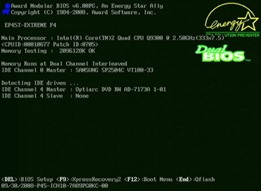

Cold booting dan Warm booting

Pernahkah anda mendengar istilah Cold Booting dan Warm Booting? Arti dari Cold Booting adalah Cold=Dingin dan Booting=Proses menghidupkan komputer. Jika disatukan maka artinya “proses menghidupkan komputer saat komputer dalam keadaan mati (dingin)” dan Warm Booting adalah Warm=Panas dan Booting=Proses menghidupkan komputer Dan disatukan menjadi “Proses penghidupan komputer (kembali) saat komputer dalam keadaan hidup (panas) atau disebut reboot atau restart”.
Jika dlihat dari artinya pun sudah masuk akal. Cold Boot dilakukan ketika komputer mati yang pastinya komputer dalam keadaan dingin. Dan Warm Boot dilakukan ketika komputer hidup yang pastinya juga komputer akan panas ketika dihidupkan.

Untuk Cold Boot dan Warm Boot, mereka mempunyai metde tersendiri dan proses yang lumayan berbeda. Untuk Cold Boot:
  1. Cara melakukan Cold Boot:
    1. Tancapkan Kabel Power ke stop kontak
    2. Pastikan peralatan komputer (monitor, keyboard, mouse, dll)  terpasang benar.
    3. Pencet tombol power pada casing PC.
  2. Proses yang dialami ketika Cold Boot:
    1. PSU. “Ketika arus listrik dalam keadaan baik, maka PSU (Power Supply) akan mengirimkan sinyal ke chip-chip motherboard bahwa komputer siap dinyalakan.”
    2. BIOS ROOM. “BIOS ROM akan mengluarkan program BOOT, yang kemudian akan dicek dan dilihat oleh Processor untuk tahap selanjutnya/”
    3. Jika ketika proses BOOT terjadi kesalahan maka BIOS akan memberikan kode POST error seperti kode beep atau kode post pada layar. Dan proses akan terhenti sampai masalah terselesaikan.
    4. BIOS pada VGA card akan mengecek keadaan VGA tersebut dan kemudian mengidentifikasinya.
    5. BIOS utama akan mencari hardware-hardware yang menggunakan BIOS.
    6. Start Up. “BIOS akan menampilkan layar start up pada layar monitor.”
    7. Memory BIOS. “BIOS akan menguji keadaan memori (RAM)”
    8. Hardware BIOS. “BIOS akan mencari dan menguji hardware-hardware yang tersambung dengan komputer.”
    9. PnP (Plug and Play) BIOS. “BIOS akan membaca dan konfigurasi hardware atau perangkat PnP (USB Flash Disk, Printer, USB Keyboard, USB Mouse, dll) secara otomatis.”
    10. BIOS Screen Configuration. BIOS akan menampilkan kesimpulan konfigurasi.
    11. BOOT Drive. “Bios akan mencari drive untuk melakukan boot seperti yang diatur pada boot sequence.”
    12. BOOT Record. “Setelah proses pencarian drive selesai, BIOS akan mencari frist boot device dalam urutan yang memiliki MBR (Master Boot Record) dalam Harddrive, Floppy, atau CD Drive.”
    13. Operating System. “BIOS memulai proses boot pada sistem operasi yang ada pada drive.”
    14. Error. “Jika BIOS tidak menemukan BOOT Table Hardware, maka sistem akan berhenti.”
Dan untuk Warm Boot:
  1. Metode-metode melakukan Warm Boot:
    1. Pastikan komputer masuk pada Sistem Operasi. Lakukan lah restart pada komputer anda dengan memilih menu yang ada pada OS.
    2. Ketika komputer belum masuk ke OS, tekan tombol CTRL+ALT+DEL.
    3. Pencet tombol restart yang ada pada casing PC.
  2. Proses yang dialami ketika Warm Boot:
    1. PSU. “Ketika arus listrik dalam keadaan baik, maka PSU (Power Supply) akan mengirimkan sinyal ke chip-chip motherboard bahwa komputer siap dinyalakan.”
    2. BIOS ROOM. “BIOS ROM akan mengluarkan program BOOT, yang kemudian akan dicek dan dilihat oleh Processor untuk tahap selanjutnya/”
    3. Jika ketika proses BOOT terjadi kesalahan maka BIOS akan memberikan kode POST error seperti kode beep atau kode post pada layar. Dan proses akan terhenti sampai masalah terselesaikan.
    4. BIOS pada VGA card akan mengecek keadaan VGA tersebut dan kemudian mengidentifikasinya.
    5. BIOS utama akan mencari hardware-hardware yang menggunakan BIOS.
    6. Start Up. “BIOS akan menampilkan layar start up pada layar monitor.”
    7. Memory BIOS. “BIOS akan menguji keadaan memori (RAM)”
    8. Hardware BIOS. “BIOS akan mencari dan menguji hardware-hardware yang tersambung dengan komputer.”
    9. PnP (Plug and Play) BIOS. “BIOS akan membaca dan konfigurasi hardware atau perangkat PnP (USB Flash Disk, Printer, USB Keyboard, USB Mouse, dll) secara otomatis.”
    10. BIOS Screen Configuration. BIOS akan menampilkan kesimpulan konfigurasi.
    11. BOOT Drive. “Bios akan mencari drive untuk melakukan boot seperti yang diatur pada boot sequence.”
    12. BOOT Record. “Setelah proses pencarian drive selesai, BIOS akan mencari frist boot device dalam urutan yang memiliki MBR (Master Boot Record) dalam Harddrive, Floppy, atau CD Drive.”
    13. Operating System. “BIOS memulai proses boot pada sistem operasi yang ada pada drive.”
    14. Error. “Jika BIOS tidak menemukan BOOT Table Hardware, maka sistem akan berhenti.”
    15. Sumber: click

Apa itu malware, virus komputer kah?

Mungkin anda sudah sering mendengar istilah Malware, namun kurang tahu maknanya.
‘Malware” adalah program komputer yang diciptakan dengan maksud dan tujuan utama mencari kelemahan software. Umumnya Malware diciptakan untuk membobol atau merusak suatu software atau operating sistem.
Contoh dari malware adalah Virus, Worm, Wabbit, Keylogger, Browser Hijacker, Trojan Horse, Spyware, Backdoor, Dialer, Exploit dan rootkit .
Virus
Inilah istilah yang sering dipakai untuk seluruh jenis perangkat lunak yang mengganggu computer. Bisa jadi karena inilah tipe malware pertama yang muncul.
Virus bisa bersarang di banyak tipe file. Tapi boleh dibilang, target utama virus adalah file yang bisa dijalankan seperti EXE, COM dan VBS, yang menjadi bagian dari suatu perangkat lunak. Boot sector juga sering dijadikan sasaran virus untuk bersarang. Beberapa file dokumen juga bisa dijadikan sarang oleh virus.
Penyebaran ke komputer lain dilakukan dengan bantuan pengguna komputer. Saat file yang terinfeksi dijalankan di komputer lain, kemungkinan besar komputer lain itu akan terinfeksi pula. Virus mencari file lain yang bisa diserangnya dan kemudian bersarang di sana.
Bisa juga virus menyebar melalui jaringan peer-to-peer yang sudah tak asing digunakan orang untuk berbagi file.
Worm
Worm alias cacing, begitu sebutannya. Kalau virus bersarang pada suatu program atau dokumen, cacing-cacing ini tidak demikan. Cacing adalah sebuah program yang berdiri sendiri dan tidak membutuhkan sarang untuk menyebarkan diri.
Hebatnya lagi, cacing bisa saja tidak memerlukan bantuan orang untuk penyebarannya. Melalui jaringan, cacing bisa “bertelur” di komputer-komputer yang terhubung dalam suatu kerapuhan (vulnerability) dari suatu sistem, biasanya sistem operasi.
Setelah masuk ke dalam suatu komputer, worm memodifikasi beberapa pengaturan di sistem operasi agar tetap hidup. Minimal, ia memasukkan diri dalam proses boot suatu komputer. Lainnya, mungkin mematikan akses ke situs antivirus, menonaktifkan fitur keamanan di sistem dan tindakan lain.
Wabbit
Istilah ini mungkin asing, tapi memang ada malware tipe ini. Seperti worm, wabbit tidak membutuhkan suatu program dan dokumen untuk bersarang.
Tetapi berbeda dengan worm yang menyebarkan diri ke komputer lain menggunakan jaringan, wabbit menggandakan diri secara terus-menerus didalam sebuah komputer lokal dan hasil penggandaan itu akan menggerogoti sistem.
Kinerja komputer akan melambat karena wabbit memakan sumber data yang lumayan banyak. Selain memperlambat kinerja komputer karena penggunaan sumber daya itu, wabbit bisa deprogram untuk memiliki efek samping yang efeknya mirip dengan malware lain. Kombinasi-kombinasi malware seperti inilah yang bisa sangat berbahaya.
Keylogger
Hati-hati kalau berinternet di warnet. Bisa saja pada komputer di warnet itu diinstall suatu perangkat lunak yang dikenal dengan istilah keylogger yang mencatat semua tekanan tombol keyboard.
Catatan yang disimpan dalam suatu file yang bisa dilihat kemudian itu lengkap. Di dalamnya bisa terdapat informasi seperti aplikasi tempat penekanan tombol dilakukan dan waktu penekanan. Dengan cara ini, seseorang bisa mengetahui username, password dan berbagai informasi lain yang dimasukkan dengan cara pengetikan.
Pada tingkat yang lebih canggih, keylogger mengirimkan log yang biasanya berupa file teks itu ke seseorang. Tentu saja itu dilakukan tanpa sepengetahuan si korban. Pada tingkat ini pula keylogger bisa mengaktifkan diri ketika pengguna komputer melakukan tindakan tertentu.
Misalnya begini. Ketika pengguna komputer membuka situs e-banking, keylogger aktif dan mencatat semua tekanan pada keylogger aktif dan mencatat semua tekanan pada keyboard aktif dan mencatat semua tekanan pada keyboard di situs itu dengan harapan nomor PIN dapat dicatat.
Keylogger ini cukup berbahaya karena secanggih apa pun enkripsi yang diterapkan oleh suatu website, password tetap dapat diambil. Pasalnya, password itu diambil sebelum sempat dienkripsi oleh system. Jelas dong. Keylogger merekam sesaat setelah password diketikkan dan belum diproses oleh system.
Browser Hijacker
Browser hijacker mengarahkan browser yang seharusnya menampilkan situs yang sesuai dengan alamat yang dimasukkan ke situs lain.
Itu contoh paling parah dari gangguan yang disebabkan oleh browser hijacker. Contoh lain yang bisa dilakukan oleh pembajak ini adalah menambahkan bookmark, mengganti home page, serta mengubah pengaturan browser.
Bicara mengenai browser di sini boleh yakin 100% browser yang dibicarakan adalah internet explorer. Selain karena internet explorer adalah buatan Microsoft, raksasa penghasil perangkat lunak yang produknya sering dijadikan sasaran serangan cracker, internet explorer adalah browser yang paling banyak digunakan orang berinternet. Tak heran, internet explorer telah menyatu dengan Windows, sistem operasi milik Microsoft yang juga banyak diserbu oleh cracker.
Trojan Horse
Kuda Troya adalah malware yang seolah-olah merupakan program yang berguna, menghibur dan menyelamatkan, padahal di balik itu, ia merusak. Kuda ini bisa ditunggangi oleh malware lain seperti seperti virus, worm, spyware. Kuda Troya dapat digunakan untuk menyebarkan atau mengaktifkan mereka.
Spyware
Spyware adalah perangkat lunak yang mengumpulkan dan mengirim informasi tentang pengguna komputer tanpa diketahui oleh si pengguna itu.
Informasinya bisa yang tidak terlampau berbahaya seperti pola berkomputer, terutama berinternet, seseorang sampai yang berbahaya seperti nomor kartu kredit, PIN untuk perbankan elektronik (e-banking) dan password suatu account.
Informasi tentang pola berinternet, telah disebutkan, tidak terlampau berbahaya. Situs yang dikunjungi, informasi yang kerap dicari, obrolan di ruang chat akan dimata-matai oleh si spyware.
Selanjutnya, informasi itu digunakan untuk menampilkan iklan yang biasanya berupa jendela pop-up. Iklan itu berhubungan dengan kebiasaan seseorang berinternet. Misalnya kerap kali seseorang mencari informasi mengenai kamera digital. Jendela pop-up yang muncul akan menampilkan, misalnya situs yang berdagang kamera digital. Adware adalah istilah untuk spyware yang begini.
Penyebaran spyware mirip dengan Trojan. Contohnya, flashget. Ketika flashget yang dipakai belum diregister, flashget bertindak sebagai spyware. Coba saja hubungkan diri ke internet, jalankan flashget yang belum diregister, cuekin computer beberapa saat, pasti muncul jendela internet explorer yang menampilkan iklan suatu situs.
Backdoor
Sesuai namanya, ini ibarat lewat jalan pintas melalui pintu belakang.
Dengan melanggar prosedur, malware berusaha masuk ke dalam sistem untuk mengakses sumber daya serta file. Berdasarkan cara bekerja dan perilaku penyebarannya, backdoor dibagi menjadi 2 grup. Grup pertama mirip dengan Kuda Troya. Mereka secara manual dimasukkan ke dalam suatu file program pada perangkat lunak dan kemudian ketika perangkat lunak itu diinstall, mereka menyebar. Grup yang kedua mirip dengan worm. Backdoor dalam grup ini dijalankan sebagai bagian dari proses boot.
Ratware adalah sebutan untuk backdoor yang mengubah komputer menjadi zombie yang mengirim spam. Backdoor lain mampu mengacaukan lalu lintas jaringan, melakukan brute force untuk meng-crack password dan enkripsi., dan mendistribusikan serangan distributed denial of service.
Dialer
Andaikata komputer yang digunakan, tidak ada hujan atau badai, berusaha menghubungkan diri ke internet padahal tak ada satu pun perangkat lunak yang dijalankan membutuhkan koneksi, maka layaklah bercuriga. Komputer kemungkinan telah terjangkit oleh malware yang terkenal dengan istilah dialer.
Dialer menghubungkan computer ke internet guna mengirim kan informasi yang didapat oleh keylogger, spyware tahu malware lain ke si seseorang yang memang bertujuan demikian. Dia dan penyedia jasa teleponlah yang paling diuntungkan dengan dialer ini.
Exploit dan rootkit
Kedua perangkat ini bisa dibilang malware bisa pula tidak. Kenapa begitu? Penjelasannya kira-kira begini.
Exploit adalah perangkat lunak yang menyerang kerapuhan keamanan (security vulnerability) yang spesifik namun tidak selalu bertujuan untuk melancarkan aksi yang tidak diinginkan. Banyak peneliti keamanan komputer menggunakan exploit untuk mendemonstrasikan bahwa suatu sistem memiliki kerapuhan.
Memang ada badan peneliti yang bekerja sama dengan produsen perangkat lunak. Peneliti itu bertugas mencari kerapuhan dari sebuah perangkat lunak dan kalau mereka menemukannya, mereka melaporkan hasil temuan ke si produsen agar si produsen dapat mengambil tindakan.
Namun begitu exploit kadang menjadi bagian dari suatu malware yang bertugas menyerang kerapuhan keamanan.
Berbeda dengan exploit yang secara langsung menyerang system, rootkit tidak demikian. Rootkit dimasukkan ke dalam komputer oleh penyerang setelah computer berhasil diambil alih.
Rootkit berguna untuk menghapus jejak penyerangan, seperti menghapus log dan menyembunyikan proses malware itu sendiri. Rootkit juga bisa mengandung backdoor agar di hari depan nanti, si penyerang bisa kembali mengambil alih system.
Rootkit ini sulit di deteksi, pasalnya rootkit ditanam pada system operasi di level kernel, level inti sistem operasi.
Cara terbaik yang bisa diandalkan untuk mendeteksi ada tidaknya rootkit di komputer adalah dengan mematikan komputer dan boot ulang tidak dengan harddisk melainkan dengan media lain seperti CD-ROM atau disket USB. Rootkit yang tidak berjalan tak dapat bersembunyi dan kebanyakan antivirus dapat mengidentifikasikannya.
Produsen perangkat keamanan biasanya telah mengintegrasikan pendeteksi rootkit di produknya. Meskipun rootkit di menyembunyikan diri selama proses pemindaian berjalan, antivirus masih bisa mengenalinya. Juga bila rootkit menarik diri dari system untuk sementara, antivirus tetap dapat menemukannya dengan menggunakan deteksi “sidik jari” alias byte unik dari rootkit.
Rootkit memang cerdik. Dia bisa menganalisis proses-proses yang sedang berjalan. Andai ia mencurigai suatu proses sebagai tindak tanduk antivirus, ia bisa menyembunyikan diri. Ketika prose situ selesai, ia aktif kembali.
Ada beberapa program yang bisa dipakai untuk mendeteksi adanya rootkit pada system. Rootkit detector kit, chkrootkit dan Rkhunter adalah contoh yang bisa digunakan.
Sumber: click